2020年3月14日土曜日

MT5専用 uAutoHidePeriodをリリースしました

uAutoHidePeriod

水平線などを作成した際に、チャートの時間足で自動非表示します。


ご注意:MT5専用のインジケーターです(MT4では動作しません)


商品販売ページ:
GogoJungle
Ver1.0 2020.03.24 初公開

機能


水平線などのオブジェクトの表示/非表示の設定を時間足に応じて設定します。

(使い方例)
1分足、5分足で引いた水平線は1時間足以上のチャートでは表示しない
1分足、5分足チャートには月足、週足で引いた水平線は表示しない
1時間足で引いたフィボナッチは日足、週足、月足チャートには表示しない
など

・動作説明
 このインジケータでは、オブジェクトを作成した時点で非表示を設定します。
 後で当インジケータのプロパティを変更してもその設定は既存のオブジェクトには
 反映されませんのでご注意ください。
 

設定項目


時間足チャート単位に、非表示にする時間足をカンマ区切りで設定します。
※「表示したい」時間足ではありませんのでご注意下さい。

以下の例だと、1分足チャートで引いた水平線などのオブジェクトは5分、15分、30分、1時間、4時間、日足、週足、月足チャートには表示されなくなります。
つまり「上位足には表示しない」という設定です。
また、月足チャートでの設定の様に指定が無い場合は、どの時間足でも「表示される」事になります。


・対象オブジェクト
 自動で非表示するオブジェクトを有効にしてください。

・非表示設定(カンマ区切りで設定)
 オブジェクトを作成した際に、表示したくないチャートの時間足を設定して下さい。

 ※時間足の記号は補足に記載しています。 
 ※表示したい時間足ではありませんのでご注意下さい。
 ※イメージとしては、オブジェクト(次の例では水平線)のプロパティを開き、
  表示したくない時間足のチェックボックスを”OFF”にする操作です。


・インジケータ停止
 「する」に変更する事でインジケータの機能を停止し、非表示の自動設定を中断します。
 (オブジェクトの設定はそのままです)
 再開する場合は「しない」に戻してください。

・補足

 <時間足の記号>
 M1・・・1分足
 M5・・・5分足
 M15・・・15分足
 M30・・・30分足
 H1・・・1時間足
 H4・・・4時間足
 D1・・・日足
 W1・・・週足
 MN1・・・月足

 <マイナー時間足について>

 MT5では標準で2時間足や12分足など、MT4ではメジャーではない時間足マイナー時間足)標準設定で使えす。
 ですが、当インジケータはメジャー時間足のみの設定となっています。
 マイナー時間足のチャートを開いた場合はその下のメジャー時間足の設定を参照する様に
 しています。ご了承ください。
 ※例えば12分足チャートを開いた場合は当インジケータの5分足チャートの設定を参照して動作します。


↓導入方法など

最後に

ご覧頂きありがとうございます。

ご感想、ご要望や不具合などご連絡いただけたらありがたいです。

お役に立てると思いますので是非使ってみて下さい!!

**免責**
ご利用によるいかなる損害、損失には対応できません。
MT5のバージョンアップによる動作不良も含め、不具合は可能な限り対応致しますが、出来ない場合もございます。また、対応に時間がかかる場合がありますので、その旨ご了承の上、ご使用下さい。

**MT5開発バージョン(動作確認バージョン)**
MetaTrader 5 build 2361

**ダウンロード**
zip形式
解凍すると本体のex5が入っています。

MT5専用 uAutoSizeHideをリリースしました

uAutoSizeHide

チャートウインドウの縮小でオブジェクトを自動で非表示します。


ご注意:MT5専用のインジケーターです(MT4では動作しません)


商品販売ページ:
GogoJungle
Ver1.0 2020.03.31 初公開


機能


チャートのウィンドウを縮小した際に、しきい値を下回ったサイズになるとボタンや水平線などのオブジェクトを非表示にします。

しきい値はPixel(ピクセル)で指定します。

非表示にする対象の決め方は3種類あります。
1.オブジェクト全般を対象
2.ライン系以外を対象
3.オブジェクトの名前から(部分一致)

※非表示を戻す際は全時間足を対象に再表示します。非表示する時間足を設定しているオブジェクトがある場合は、「除外対象」を活用して下さい。この理由から「2.ライン系以外を対象」を設けています(初期値)。

※”ライン系”は一般的な防ジェクト、”水平線”、”垂直線”、”フィボナッチ”、”トレンドライン”、”チャネルライン”のみを対象にしていますご了承下さい。

※大抵のオブジェクトは非表示にできますので、ご利用中のインジケータやサイン系ツールなどに、仕様上の問題で影響を与えるかも知れません。ご注意ください。。

使用例


縮小して並べたチャートを引っ張って・・・

引っ張って・・・

ある程度に大きくなるとボタンが再表示されました!


応用として・・・

一時的に非表示サイズの値を大きくするとチャートの全画面表示時でもオブジェクトが非表示になります。
ボタンなどを多用するuシリーズの”ボタンがうっとおしい、けどインジケータは入れておきたい、必要な時に使いたい”、などの場合に便利です(涙)。


設定項目


<非表示対象>

・方法…非表示にする方法、対象を3種類から選択します。
1.オブジェクト全般を対象
  すべてのオブジェクトを非表示の対象にします

2.ライン系以外を対象 ※初期値
  つまり、一般的なオブジェクト、”水平線”、”垂直線”、”フィボナッチ”、
  ”トレンドライン”、”チャネルライン”は非表示にしません。"ボタン"などを非表示
  します。

3.オブジェクトの名前から
  オブジェクトの名前をもとに非表示対象にします。合わせて「名前に含まれて
  いる文字(カンマ区切り)」の項目を設定します。

・名前に含まれている文字(カンマ区切り)…非表示にしたいオブジェクトの名前に
 含まれている文字(一部でOK)を指定します。カンマ区切りで設定します。

 例)Horizontal Line,Btn

 水平線とボタンのみを非表示にします。
 ※"Btn"はbit20で作成したインジケータのボタンオブジェクトに独自に名付けている文字の一部です。

<除外対象>

・オブジェクト名キーワード(部分一致)…対象としたオブジェクトから外したいオブ
 ジェクトの名前に含まれている文字(一部でOK)を指定します。カンマ区切りで設定
 します。

 例)uAutoMAPeriod_HideBtn
 上の例、"Btn"で対象とされた中から、"uAutoMAPeriod_HideBtn"を除外します。

 ※初期設定はuシリーズ姉妹品をご利用いただく場合のお勧め設定です。
 "uNotice"→"uLineAlert"で作成するアラート時の通知を表示するため
 "uHLne"→"uLineAlert"で作成するアラート用水平線を表示するため
 "uChartBasicInfo_"→"uChartBasicInfo"でオブジェクト非表示を制御させるため


・説明欄名キーワード(部分一致)…対象としたオブジェクトから外したいオブジェク
 トの、説明欄に含まれている文字(一部でOK)を指定します。
 複数ある場合はカンマ区切りで設定します。

 例)非表示にしない,重要

 と指定した場合は、説明欄に”非表示にしない”もしくは”重要”と設定されているオブ
 ジェクトは非表示から除外します。


<自動非表示設定>

・非表示開始の横軸ピクセル…非表示をするウィンドウの横サイズしきい値

・非表示開始の縦軸ピクセル…非表示をするウィンドウの縦サイズしきい値

・インジケータを停止する…一時的に動作を停止したい、しばらくは使わない場合に
「する」を指定して下さい。

・チャートサイズ確認表示…表示しているチャートウィンドウの大きさ(縦ピクセル、
 横ピクセル)を右下に表示します。非表示開始のウィンドウサイズを設定する際に
 参考にしてください。サイズ変更と同期して変わります。


↓導入方法など
補足リンク

最後に


ご覧頂きありがとうございます。

ご感想、ご要望や不具合などご連絡いただけたらありがたいです。

お役に立てると思いますので是非使ってみて下さい!!

**免責**
ご利用によるいかなる損害、損失には対応できません。
MT5のバージョンアップによる動作不良も含め、不具合は可能な限り対応致しますが、出来ない場合もございます。また、対応に時間がかかる場合がありますので、その旨ご了承の上、ご使用下さい。

**開発バージョン(動作確認バージョン)**
MetaTrader 5 build 2361

**ダウンロード**
zip形式
解凍すると本体のex5が入っています。

以上
uシリーズの紹介<TOPページ>

MT5専用 uHideObject_Xをリリースしました

uHideObject_X

ボタンをクリックすることで、水平線などのオブジェクトを非表示にします。
対象はオブジェクトの名前(の一部)で決まります。


ご注意:MT5専用のインジケーターです(MT4では動作しません)


商品販売ページ:
GogoJungle
Ver1.0 2020.03.29 初公開

機能


チャート上の様々なオブジェクト(水平線、トレンドライン、矢印などを指します)をボタンクリックで非表示/再表示を行います。

対象となるオブジェクトは、その”名称”や、”説明”蘭に設定された文言から判定するので、
さまざまなオブジェクトを対象にする事ができます。単純に「水平線を非表示にする」ものではありません。

ですので、作成した水平線の中で「この水平線だけを非表示」にすると言うような事も簡単にできます。

当インジケータは複数個反映する事ができるので、「水平線非表示用」「フィボナッチ非表示用」などの専用ボタンを設けるなどの応用ができます。

非表示/表示の切り替えは特定のキーに割り当てる事もできます。ボタンも使わなければ非表示にできます。

使用例1(初期値のままの場合)


初期値では、水平線、縦線、トレンドライン、チャネルライン、フィボナッチ、
フィボナッチエクスパンションが非表示される様に設定されています。

インジケータを導入すると、非表示・表示切り替えのボタンが現れます。
(ボタンの大きさ、位置、色、フォント、文字は自由にカスタマイズ出来ます)

非表示ボタンを押すと、水平線・チャネルライン・フィボナッチのオブジェクトが非表示されました。


使用例2(キーで非表示)


非表示をキーで行う事も可能です(ボタンは非表示にしています)

「A」キーを押すと、オブジェクトが非表示になりました。説明になっていないか・・・


(参考)
 非表示ボタン設定


使用例3(複数個の導入)


3つインジケータを導入し、設定をそれぞれ変えることで、水平線非表示(L)・フィボナッチ非表示(F)、その他非表示(O)のボタンにしています。

(注意:複数導入の際は、ボタンの位置調整(横軸)もしくは(縦軸)の値を必ず”最初”に変えてからチャートに反映してください。理由は内部的にボタンの識別に位置の値を使っているためです。)


[Line]ボタンを押すと水平線が消えました(キー「L」でも非表示になります)

[Fibo]ボタンを押すとフィボナッチが消えました(キー「F」でも非表示になります)


(参考)
[Line]ボタンの設定


使用例4(時間足レベルでのオブジェクト非表示)


さらに応用として、時間足レベルで引いたオブジェクトの非表示も可能です。
これは、作成したオブジェクト名が”作成された時間足を含んでいる”事を利用したものです。


[S]ボタン…短期足を非表示にする
[M]ボタン…中期足を非表示にする
[L]ボタン…長期足を非表示にする

(参考)
[M]ボタンの設定


※あくまでサンプルなので、中期足がH1,H4か?は無視して下さい。。

設定項目


<オブジェクト名キーワード(部分一致)>

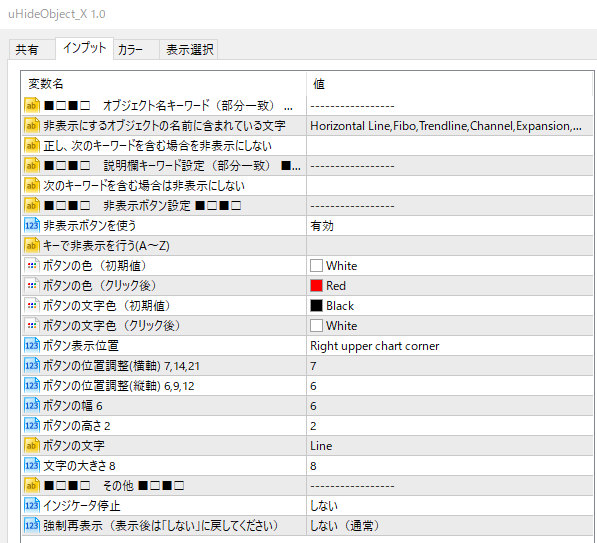
・非表示にするオブジェクトの名前に含まれている文字…カンマ区切りで指定してください。初期値は”Horizontal Line,Fibo,Trendline,Channel,Expansion,Vertical Line”となっています。

・正し、次のキーワードを含む場合は非表示にしない…上記設定で対象と判定したオブジェクトから除外したい場合のオブジェクトに含まれている文字をカンマ区切りで指定してください。

<説明欄キーワード(部分一致)>

・次のキーワードを含む場合は非表示にしない…”説明”蘭を用いて対象から除外したい場合に使用します。除外したい場合のブジェクトに含まれている文字をカンマ区切りで指定してください。

<非表示ボタン設定>

・非表示ボタンを使う…「無効」でボタンを隠します

・キーで非表示を行う(A~Z)…キーで実行する場合の文字を指定します(AからZまでの1文字)

・ボタンの色(初期値)…ボタンの背景色です

・ボタンの色(クリック後)…ボタンをクリックした際の背景色です

・ボタンの文字色(初期値)…ボタンに表示する文字の色です

・ボタンの文字色(クリック後)…クリック後文字の色です

・ボタンの表示位置…左上、左下、右上、右下から選択します

・ボタンの位置調整(横軸)…表示位置からのボタン横方向への調整数値

・ボタンの位置調整(縦軸)…表示位置からのボタン縦方向への調整数値

・ボタンの幅…ボタンの幅

・ボタンの高さ…ボタンの高さ

・ボタンの文字…ボタンに表示する文字

・文字の大きさ…表示する文字の大きさ

※位置の調整数値はボタンの大きさや文字の大きさによりずれる場合があります。
 実際に設定して表示された状態を確認して微調整してください。
 また、複数このインジケータを使う場合はチャートに反映する際に、最初に必ず個々
 に違う値に変えて反映してください。
 理由は、この値で個々のインジケータを識別する為です。
 反映してから変更すると正しく動作しない場合があります。

<その他>

・インジケータ停止…一時的に動作を停止したい、しばらくは使わない場合に「する」を指定して下さい。

・強制再表示(非表示後は「しない」に戻して下さい)…なんらかの原因で再表示しなくなった場合に「する」に変更して設定を反映してください。その後すぐに「しない」に戻して下さい。非表示状態の対象オブジェクトを全ての時間足に表示する仕様で再表示を行います。


(補足)

・強制再表示について
仕様上、非表示対象となったオブジェクトの”説明欄”に、表示していた時間足の情報を書き込みます。すでにある説明の後ろに追加され、再表示された際にその情報のみ削除します。なんらかの状況で再表示されなくなった(全部非表示になった)場合に使用してください。大変申し訳ございませんがご了承下さい。。


↓導入方法など

最後に


説明が長くなりましたが、ご覧頂きありがとうございます。

色々とインジケータを入れていると画面がにぎやかになりすぎて、たまにシンプルなチャートを確認したくなる事から作りました。
開発には面倒も多かったですが、お気に入りのインジです。

例で紹介した設定のプリセットも同梱しておりますので参考にしてください。

ご感想、ご要望や不具合などご連絡いただけたらありがたいです。

きっとお役に立てると思いますので是非使ってみて下さい!!


**免責**
ご利用によるいかなる損害、損失には対応できません。
MT5のバージョンアップによる動作不良も含め、不具合は可能な限り対応致しますが、出来ない場合もございます。また、対応に時間がかかる場合がありますので、その旨ご了承の上、ご使用下さい。

**開発バージョン(動作確認バージョン)**
MetaTrader 5 build 2361

**ダウンロード**
zip形式
解凍すると本体のex5とプリセット、.setが入っています。

以上
uシリーズの紹介<TOPページ>

MT5専用 uPriceRangeMarkerをリリースしました

uPriceRangeMarker

現在の価格の上下に値幅を示すマーカーを表示します。


ご注意:MT5専用のインジケーターです(MT4では動作しません)


商品販売ページ:
GogoJungle
Ver1.0 2020.03.24 初公開

機能


現在の価格の上下に指定した値幅でマークを表示します。
チャートをパッと見た時にどれくらい変動しているのかを把握するのに役立ちます。
ただそれだけです・・・

特徴

(1)値幅、マークデザインを指定できます。

使用例


初期値では上下20Pipsの値幅でマーク表示されるようになっています。

<5分足>


<4時間足>
ただそれだけです・・・

設定項目


<マーク設定>

・表示する・しない…「しない」で表示を停止します。

・表示記号(上)…現在の価格から指定上値に表示するマークコードを指定します。

・表示記号(下)…現在の価格から指定下値に表示するマークコードを指定します。

・表示上下値幅…現在の価格からマークを表示する値幅(pips)を指定します。

※表示記号はWingdingsフォントのマークコードを指定します。
 詳細はWingDingsフォントのマークコードを参照してください
 (うまく表示できないコードが多々あります・・・)

↓導入方法など

最後に


ご覧頂きありがとうございます。

個人的には、チャートをパッと(ぼやっと?)見た時に環境が把握しやすいので常設しているインジケータです。

ご感想、ご要望や不具合などご連絡いただけたらありがたいです。

小粒ですが、お役に立てると思いますので是非使ってみて下さい!!

**免責**
ご利用によるいかなる損害、損失には対応できません。
MT5のバージョンアップによる動作不良も含め、不具合は可能な限り対応致しますが、出来ない場合もございます。また、対応に時間がかかる場合がありますので、その旨ご了承の上、ご使用下さい。

**開発バージョン(動作確認バージョン)**
MetaTrader 5 build 2361

**ダウンロード**
zip形式
解凍すると本体のex5が入っています。

以上
uシリーズの紹介<TOPページ>

MT5専用 uAutoMAPeriodをリリースしました

uAutoMAPeriod

チャートに基準足のMA表示と上位足相当のMAを表示します。
ボタンのON/OFFで表示、非表示ができます。


ご注意:MT5専用のインジケーターです(MT4では動作しません)


商品販売ページ:
GogoJungle
Ver1.0 2020.03.29 初公開

機能


・基準MA、1時間足MA、4時間足MA、日足MAの4本が最大で表示されます。

例1)5分足チャートの場合(20MAを基準とした場合)
 5分足での20MA、1時間足での20MA、4時間足での20MA、日足での20MAを表示

例2)1時間足チャートの場合(20MAを基準とした場合)
 1時間足での20MA、4時間足での20MA、日足での20MAを表示

各時間足のMAは、表示時間足の分数の倍数で掛け算したMAになっています。
例えば、5分足チャートで基準が20MAとした場合、1時間MAとしては12倍した240MAを表示しています。
※MA自体の設定は、MT5標準のMAと同様に適用価格や移動平均の種類が設定できます。

・MAの表示を隠すボタンをクリックすることで非表示/表示ができます。
※ボタン自身の非表示もできます。

・ツールチップにMAの内容、何の時間足MAであるかを表示しています。

使用例


・5分足チャート


・1時間足チャート


・非表示のボタンを押した場合(MAが消えるだけです、、)


・ボタンの非表示を設定をした場合(ボタンが消えるだけです、、)


・ツールチップにMAの設定を表示しています(5分足チャート)
 ↓1時間足相当の基準MAを選択した場合


↓4時間足相当の基準MAを選択した場合
(注意)
・サーバーが停止した状態(市場が閉まった場合)など、価格変動がない状態でチャートを開いた場合にMAが正しく表示されない場合(線が一直線になるなど)があります(仕様上避けられません)。この場合、時間足を切り替えたりすると正しく表示される場合があります。

・計算方式を変えたMAなど、インジケータをもう一つ別に必要な場合は(ニーズは少ないかもしれませんが・・・)、チャートにインジケータを反映する前に必ずボタンの表示位置の調整値を変えてから反映してください。反映後に変更すると正しく動作しない場合があります。


設定項目


色設定は、チャートの背景色が黒・白でも視認できるような
色使いをデフォルトにしています。

<MA設定>

・基準MAの計算本数
 MAを計算する対象足本数 ”20MA”の場合は20を設定します

・MAの計算方式
 simple…単純平均
 Exponential…指数移動平均
 Smoothed…平滑平均
 Liner Weight…線形加重移動平均

・共通計算価格(月MAまで同様)
 計算に使用する価格種類を選択します
 Close price(初期値)/Open Price/High Price/Low Price/Median Price
   /Typical Price/Weighted Price

・共通シフト(月足MAまで同様)
 シフト数を設定します

・基準MAを表示(月足MAまで同様)
 する/しないを設定します

・基準MAの色(月足MAまで同様)
 ラインの色を選択します

・基準MAの線種類(月足MAまで同様)
 ラインの線種類を選択します

<週足、月足>

・週足換算日足本数
 週足に換算する日足の本数(初期値は日足5本で1週)

・月足換算日足本数
 月足に換算する日足の本数(初期値は日足20本で1月)

・月足換算週足本数
 月足に換算する週足の本数(初期値は週足4本で1月)

<非表示ボタン設定>

・非表示ボタンを使う…「無効」でボタンを隠します

・ボタンの色(初期値)…ボタンの背景色です

・ボタンの色(クリック後)…ボタンをクリックした際の背景色です

・ボタンの文字色(初期値)…ボタンに表示する文字の色です

・ボタンの文字色(クリック後)…クリック後文字の色です

・ボタンの表示位置…左上、左下、右上、右下から選択します

・ボタンの位置調整(横軸)…表示位置からのボタン横方向への調整数値

・ボタンの位置調整(縦軸)…表示位置からのボタン縦方向への調整数値

・ボタンの幅…ボタンの幅

・ボタンの高さ…ボタンの高さ

・ボタンの文字…ボタンに表示する文字

・文字の大きさ…表示する文字の大きさ

※位置の調整数値はボタンの大きさや文字の大きさによりずれる場合があります。
 実際に設定して表示された状態を確認して微調整してください。


↓導入方法など

最後に


各時間足に応じたMAを表示させるのはよくあることだと思いますが、
MAの設定が時間足ごとに必要で、表示設定もかなり面倒です。
これらを回避するために作りました。

**免責**
ご利用によるいかなる損害、損失には対応できません。
MT5のバージョンアップによる動作不良も含め、不具合は可能な限り対応致しますが、出来ない場合もございます。また、対応に時間がかかる場合がありますので、その旨ご了承の上、ご使用下さい。

**開発バージョン(動作確認バージョン)**
MetaTrader 5 build 2361

**ダウンロード**
zip形式
解凍すると本体のex5が入っています。

MT5設定 メール送信を行うために

MT5設定 メール送信を行うために

当ブログで紹介しているインジケータでメール送信ができるものがありますが、それらはMT5の機能を利用しています。ですので、あらかじめMT5に設定が必要となります。

ここではメール送信の設定方法を説明します。

-----------------------------------------------------------------------------------------
<あらかじめ準備しておくもの>

yahooのメールアドレス

※MT5の設定だけのために必要です。
※gmailなども利用できますが、少し手間らしいのでyahooが一番無難です。

-----------------------------------------------------------------------------------------
<手順>

1)「オプション」を選択


2)「Eメール」のタブを選択


3)内容を設定

・”メール設定を有効にする”…チェックする

・”SMTサーバ:”…”smtp.mail.yahoo.co.jp:465”を入力

・”SMTPログイン:”…yahooIDを入力(メールアドレスの@の左側)

・”SMTPパスワード:”…yahooIDのパスワード(=メールアドレスのパスワード)

・”差出人:”…yahooメールアドレス

・”宛先:”…送信したい宛先としてのメールアドレス


4)[テスト]をクリックして動作を試す

※画像に書いているメールアドレスは架空です

yahooのメールサバ―を使って、上の例では"hotooto20@yaoo.co.jp"から"hotohoto2@ezweb.ne.jp"にテストメールが送信されます。

"hotohoto2@ezweb.ne.jp"の受信がスマホやメーラーで確認できればテストOKです。

※この例ではキャリアメールを宛先に設定しているのでスマホで確認します。

※MT5側でもテスト結果が確認できます。うまく受信でていない場合は”操作ログ”にエラー内容がでますので、設定を確認してください。

※受信側(スマホ側)に問題がある場合もあります。その際は受信側のメール設定を見直してください(”Eメール受信拒否を解除”する、など)

-----------------------------------------------------------------------------------------
<操作ログの確認方法>
「ツールボックス」を選択


チャートの下に”ツールボックス”が表示されるので結果を確認

正常に送信できた場合は、
「email 'MetaTrader 5 email test' sent to hotohoto20@ezweb.ne.jp」
が表示されているはずです。

ちなみにメールサーバーの設定を間違えると

この様にエラー出力されます
見えない、、ので、以下に書きだします。

「connect to smtp.mail.yahoo.co.jp:999 failed」

「login to smtp.mail.yahoo.co.jp:465 failed [ AUTHORIZATION FAILED (#5.7.0) , server error code [535]]」

上は、SMTサーバの設定ミスです。999のポート番号が間違っています。
下は、yahooIDが間違っている場合です。
-----------------------------------------------------------------------------------------

私の場合は上記でできました。
うまく行かない!もっと詳しい内容を知りたい!方はネットに色々と出ています、「mt5 メール送信」で検索すれば探せると思います。
そちらを参照してみてください、、、スミマセン。
以上